 Basecamp
$19
oder $190/jährlich 2 Monate gratis
- Abhängigkeiten & automatische Terminplanung
- Kritischer Pfad, Meilensteine & Referenzlinien
- Fortschrittsverfolgung
- Anpassbare Spalten
- Synchron mit Ihren Basecamp-Projekten
Einfache und zugleich leistungsstarke Gantt-Diagramme für Ihre Basecamp-Projekte.
Verwandeln Sie Ihre Basecamp-To-dos in einen visuellen Projekt-Zeitstrahl.
Planen Sie Termine, Abhängigkeiten und Meilensteine – alles synchron mit Basecamp.
$19/Monat oder $190/Jahr · 14 Tage kostenlos testen · Keine Kreditkarte erforderlich
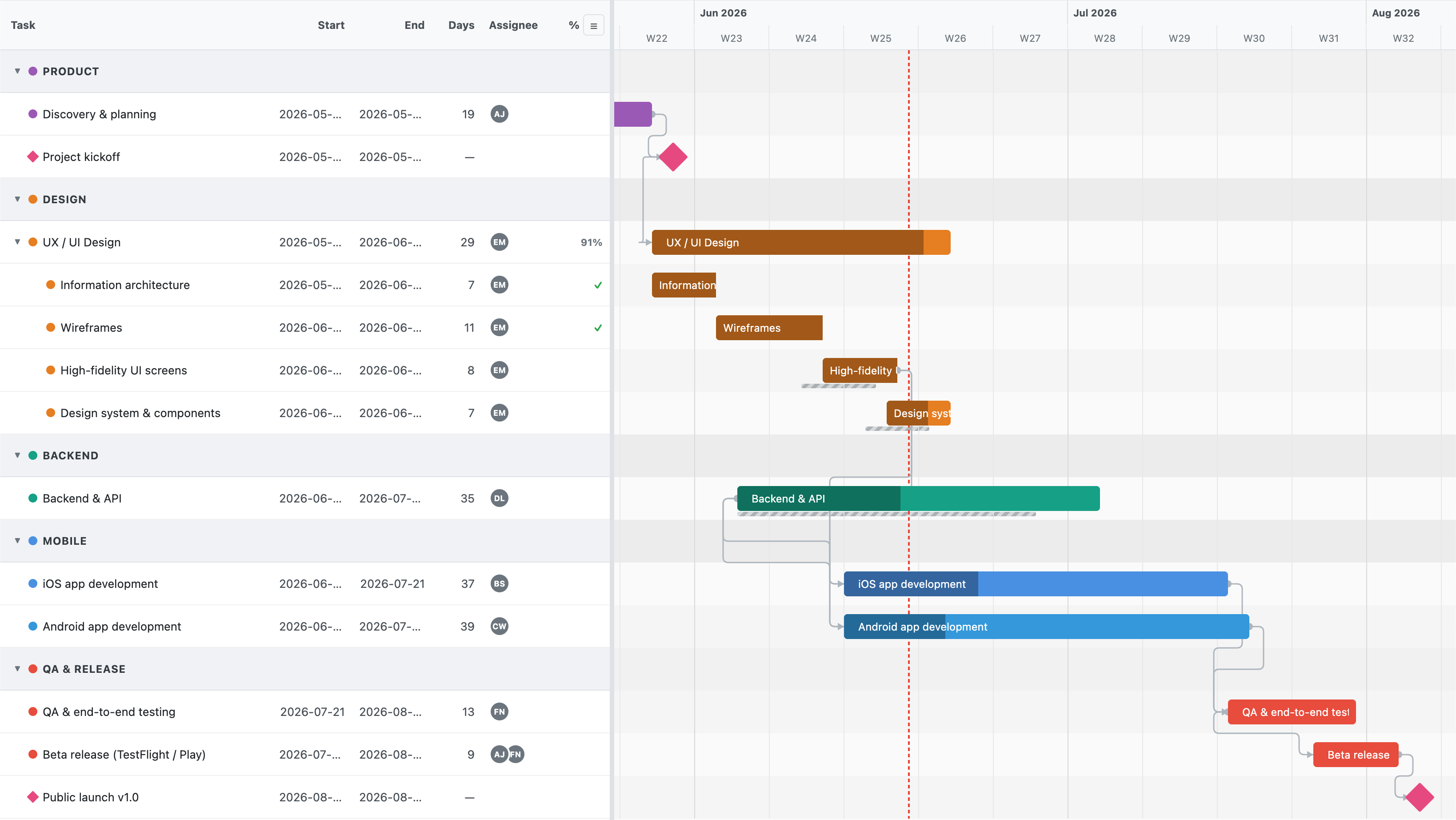
Warum Le Gantt
Le Gantt bringt die volle Kraft der Projektplanung nach Basecamp – nicht nur einen Zeitstrahl.
Verschieben Sie eine Aufgabe und alle abhängigen Termine verschieben sich automatisch nach vorne.
Ziehen Sie an einem Anfasser an jedem Balken, um zu zeigen, wie weit die Arbeit fortgeschritten ist.
Heben Sie die Kette von Aufgaben hervor, die Ihren Endtermin tatsächlich bestimmt.
Verwandeln Sie jedes To-do in einen Meilenstein, um die wichtigen Termine zu markieren.
Überspringe Wochenenden und Feiertage, damit Aufgaben nie an einem freien Tag beginnen oder enden.
Wählen Sie mehrere Balken aus und ziehen Sie sie gemeinsam – abhängige Aufgaben verschieben sich direkt mit.
Frieren Sie den Plan ein und vergleichen Sie ihn mit dem tatsächlichen Stand der Dinge.
Ordnen Sie Termine, Zuständige und Fortschritt nach Belieben neu an, ändern Sie ihre Größe oder blenden Sie sie aus.
Weisen Sie jeder Aufgabe oder Teilaufgabe Personen zu und haken Sie sie ab, sobald die Arbeit erledigt ist.
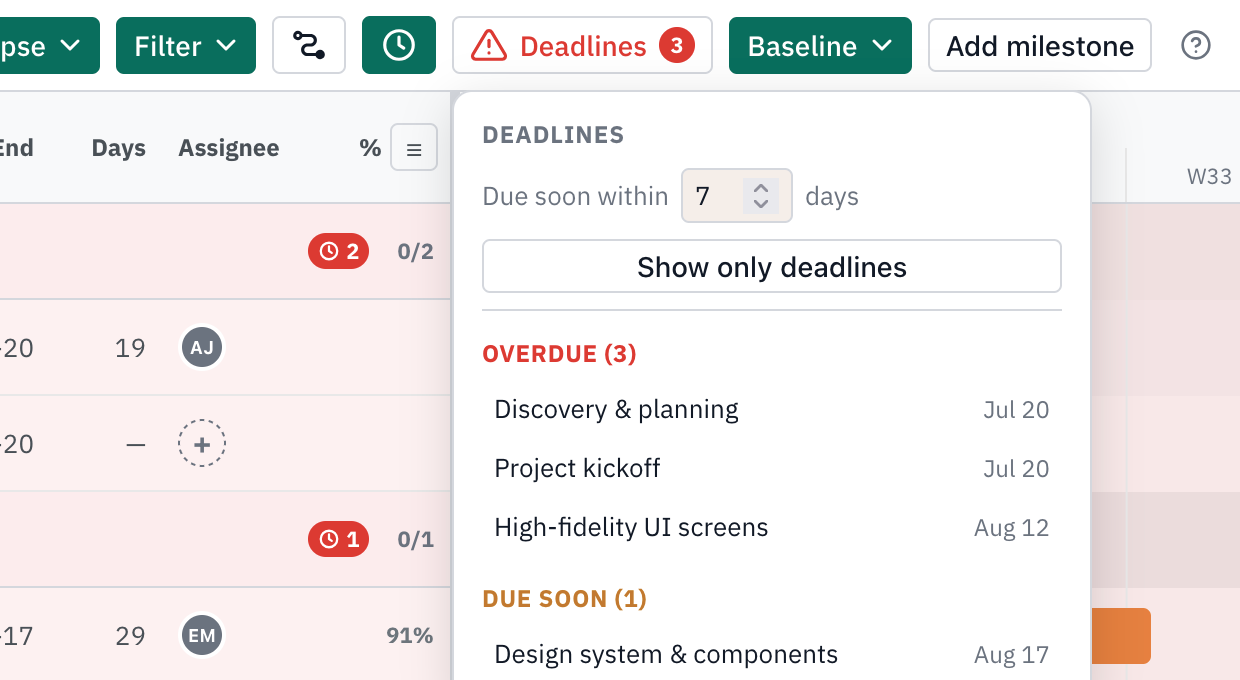
Erkenne kippende Aufgaben auf einen Blick – überfällige werden rot, bald fällige gelb, mit einer Liste, die alle zusammenfasst.
Verankere eine Aufgabe an einem festen Datum – muss beginnen am oder nicht früher beginnen als – und die automatische Planung richtet sich danach, statt sie zu verschieben.
Gib jeder Unteraufgabe eigene Start- und Fälligkeitstermine und sieh sie als Balken unter ihrer übergeordneten Aufgabe.
So funktioniert's
Vom Verknüpfen von Aufgaben bis zur Fortschrittsverfolgung – so sieht Planung in Le Gantt aus.
Ziehen Sie am Anfasser eines To-dos und lassen Sie den Pfeil auf einem anderen los, um sie zu verknüpfen. Le Gantt plant automatisch nach vorne, sodass das Verschieben eines Vorgängers alle abhängigen Termine entlang der Kette nach unten kaskadiert. Klicken Sie auf eine beliebige Verbindung, um ihren Typ und Zeitabstand festzulegen.
Müssen Sie Ihre Pläne anpassen? Doppelklicken Sie einfach auf einen Abhängigkeitspfeil, um ihn zu entfernen.
Ziehen Sie die Ränder eines Balkens, um seine Dauer zu ändern, oder verschieben Sie den ganzen Balken, um ihn umzuplanen – ganz ohne das Diagramm zu verlassen. Termine werden direkt in Ihre Aufgaben zurückgeschrieben, und mit einem Rechtsklick auf einen Balken können Sie ihn in einen Meilenstein verwandeln.
Aktiviere die Arbeitszeitplanung und Le Gantt überspringt Wochenenden und die von dir festgelegten Feiertage – Aufgaben beginnen und enden nie an einem freien Tag, und die Balken erstrecken sich über die ausgegrauten Tage. Lege dein eigenes Wochenende fest (Israel arbeitet sonntags) und eine benannte Feiertagsliste, und jedes Verschieben, jede Größenänderung und jede Abhängigkeitskaskade landet auf einem Arbeitstag.
Halten Sie ⌘ (Cmd) auf dem Mac oder Strg unter Windows gedrückt und klicken Sie, um mehrere Balken auszuwählen. Ziehen Sie dann einen davon – jede ausgewählte Aufgabe verschiebt sich um dieselbe Anzahl an Tagen, und ihre Abhängigkeiten kommen automatisch mit. Klicken Sie auf eine leere Stelle der Zeitleiste, um die Auswahl aufzuheben.
Klicken Sie auf eine Verbindung, um ihren Typ zu wählen: Ende→Anfang (Standard – der Nachfolger startet, nachdem der Vorgänger endet), Anfang→Anfang, Ende→Ende oder Anfang→Ende. Fügen Sie Verzögerung oder Vorlauf in Tagen hinzu, um Lücken oder Überschneidungen einzuplanen, und Le Gantt plant automatisch vorwärts und berücksichtigt dabei jeden Typ.
Ziehen Sie den Fortschrittsanfasser an einem beliebigen Balken, um zu markieren, wie weit er fortgeschritten ist, und erfassen Sie dann eine Referenzlinie, um den Plan einzufrieren. Le Gantt legt ein Plan-gegen-Ist-Schattenbild darüber, sodass Sie genau sehen, wo das Projekt abgewichen ist.
Le Gantt hebt den kritischen Pfad hervor—die verbundene Kette von Aufgaben, bei der jede Verzögerung Ihren Endtermin verschiebt. Alles abseits des Pfads hat Puffer; alles darauf braucht Ihre Aufmerksamkeit. Schalten Sie ihn ein, um genau zu wissen, worauf Sie sich konzentrieren müssen.
Klicken Sie mit der rechten Maustaste auf ein To-do, um es in einen Meilenstein zu verwandeln—eine Raute, die einen wichtigen Termin auf der Zeitachse fixiert. Nutzen Sie sie für Launches, Reviews und Übergaben, damit das ganze Team die wichtigen Termine auf einen Blick sieht.
Erfassen Sie eine Baseline, um Ihren Zeitplan wie zugesagt festzuhalten. Wenn sich Termine verschieben, blendet Le Gantt einen Plan-Ist-Geisterbalken ein, sodass Sie genau sehen, wo und wann das Projekt abgewichen ist—und um wie viel.
Ordnen Sie die Spalten neben Ihrem Diagramm neu an, ändern Sie deren Größe oder blenden Sie sie aus—Name, Termine, Zugewiesene, Fortschritt. Zeigen Sie nur, was Ihr Team braucht, und ziehen Sie sie in die Reihenfolge, die zu Ihrer Lesart eines Plans passt.
Geben Sie jeder Aufgabe und Teilaufgabe einen Verantwortlichen und markieren Sie sie direkt in der Zeitleiste als erledigt.
Le Gantt markiert jede überfällige Aufgabe und jeden Meilenstein rot und bald fällige gelb – direkt im Diagramm und in der Seitenleiste. Öffne die Terminliste, um sie nach Überfällig und Bald fällig getrennt zu sehen, und klicke auf einen Eintrag, um direkt dorthin zu springen. Lege dein eigenes Zeitfenster für „bald fällig“ fest – standardmäßig 7 Tage – oder aktiviere „nur Termine“, um alles im Plan Liegende auszublenden.
Rechtsklick auf einen Balken öffnet den Vorgaben-Editor: Wähle einen Typ – muss beginnen am, nicht früher beginnen als, muss enden am, nicht früher enden als – und ein Datum. Ein „Muss“-Datum verankert die Aufgabe, sodass die automatische Planung sie nie verschiebt, selbst wenn eine Abhängigkeit drängt; ein „Nicht früher als“-Datum setzt eine Untergrenze, die überschritten werden kann. Eine Nadel am Balken markiert das vorgegebene Datum.
Jede Unteraufgabe bekommt ein eigenes Start- und Fälligkeitsdatum – zieh oder skaliere den Balken, und er sitzt direkt unter der übergeordneten Aufgabe.
Le Gantt gibt es in einem hellen und einem augenschonenden dunklen Design. Wählen Sie, was zu Ihrem Arbeitsplatz passt, und das gesamte Diagramm, die Seitenleiste und die Steuerelemente passen sich an – bei Tag und Nacht gut lesbar.
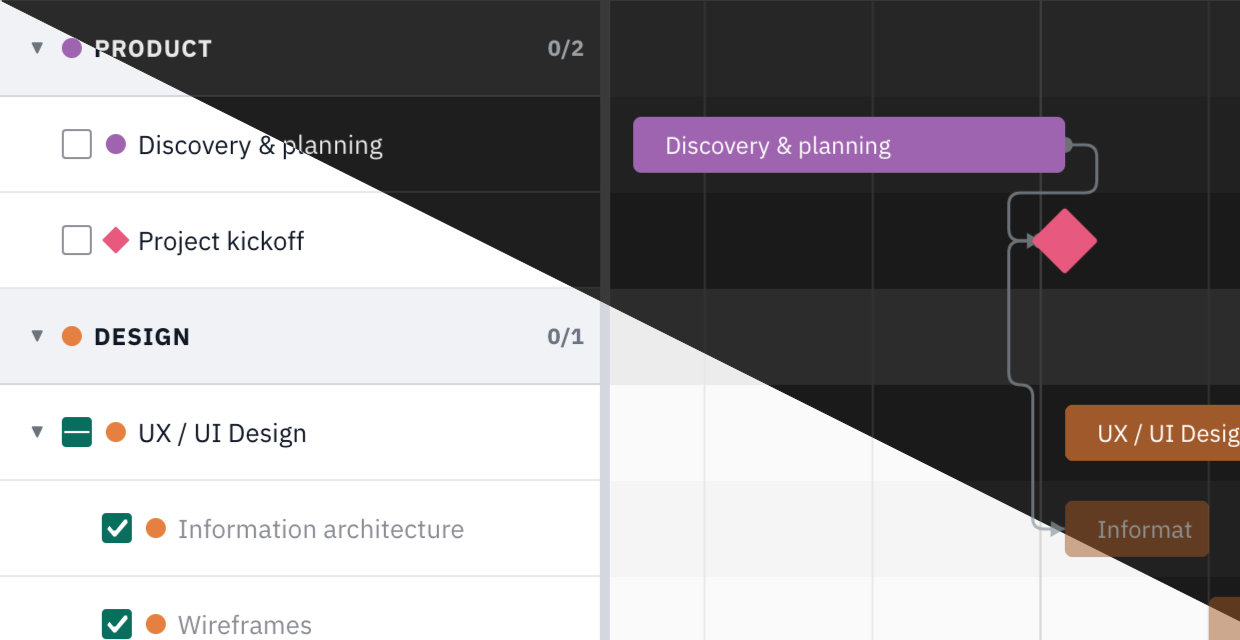
Ihre To-do-Listen und To-dos kommen direkt aus Basecamp, und Datumsänderungen werden automatisch zurückgeschrieben. Ordnen Sie die Seitenleistenspalten – Name, Termine, Zuständige, Fortschritt – neu an, ändern Sie ihre Größe oder blenden Sie sie aus, ganz wie Ihr Team arbeitet.
Preise
Alle Funktionen inklusive. Beginnen Sie mit einer 14-tägigen kostenlosen Testphase – keine Kreditkarte erforderlich.
19 $/Monat oder 190 $/Jahr (zwei Monate gratis) – mit einer 14-tägigen kostenlosen Testphase und ohne Kreditkarte zum Start. Das Abonnement hält Ihre Diagramme mit Basecamp synchron.
Nein. Ihre To-do-Listen und To-dos bleiben in Basecamp und bleiben die Quelle der Wahrheit. Datumsänderungen, die Sie im Diagramm vornehmen, werden in die entsprechenden Basecamp-To-dos zurückgeschrieben, während diagrammspezifische Ergänzungen wie Fortschritt und Referenzlinien sicher auf unserer Seite gespeichert werden.
Le Gantt synchronisiert einige Daten mit Basecamp – konkret die Start- und Fälligkeitsdaten Ihrer To-dos. Wenn Sie ein Datum im Diagramm setzen oder anpassen, wird es in das entsprechende Basecamp-To-do zurückgeschrieben. Alles Übrige (Abhängigkeiten, Fortschritt, Meilensteine, Referenzlinien und der kritische Pfad) existiert nur im Diagramm und wird auf unserer Seite gespeichert, sodass Ihre Basecamp-Inhalte niemals verändert werden.
Öffnen Sie Ihr Projekt in Basecamp, dann ••• → Tools einrichten → Eine Tür öffnen, und fügen Sie Ihren Le-Gantt-Projektlink ein. Das Gantt-Diagramm befindet sich dann direkt in der Navigation Ihres Projekts.
Verwandeln Sie Ihre To-dos in wenigen Minuten in ein lebendiges Gantt-Diagramm. 14 Tage kostenlos testen, keine Kreditkarte erforderlich.