 Basecamp
$19
ou $190/anual 2 meses grátis
- Dependências e agendamento automático
- Caminho crítico, marcos e linhas de base
- Acompanhamento de progresso
- Colunas personalizáveis
- Sincronizado com seus projetos do Basecamp
Gráficos de Gantt simples, porém poderosos, para seus projetos do Basecamp.
Transforme suas tarefas do Basecamp em um cronograma de projeto visual.
Planeje datas, dependências e marcos—tudo sincronizado com o Basecamp.
$19/mês ou $190/ano · teste gratuito de 14 dias · sem cartão de crédito
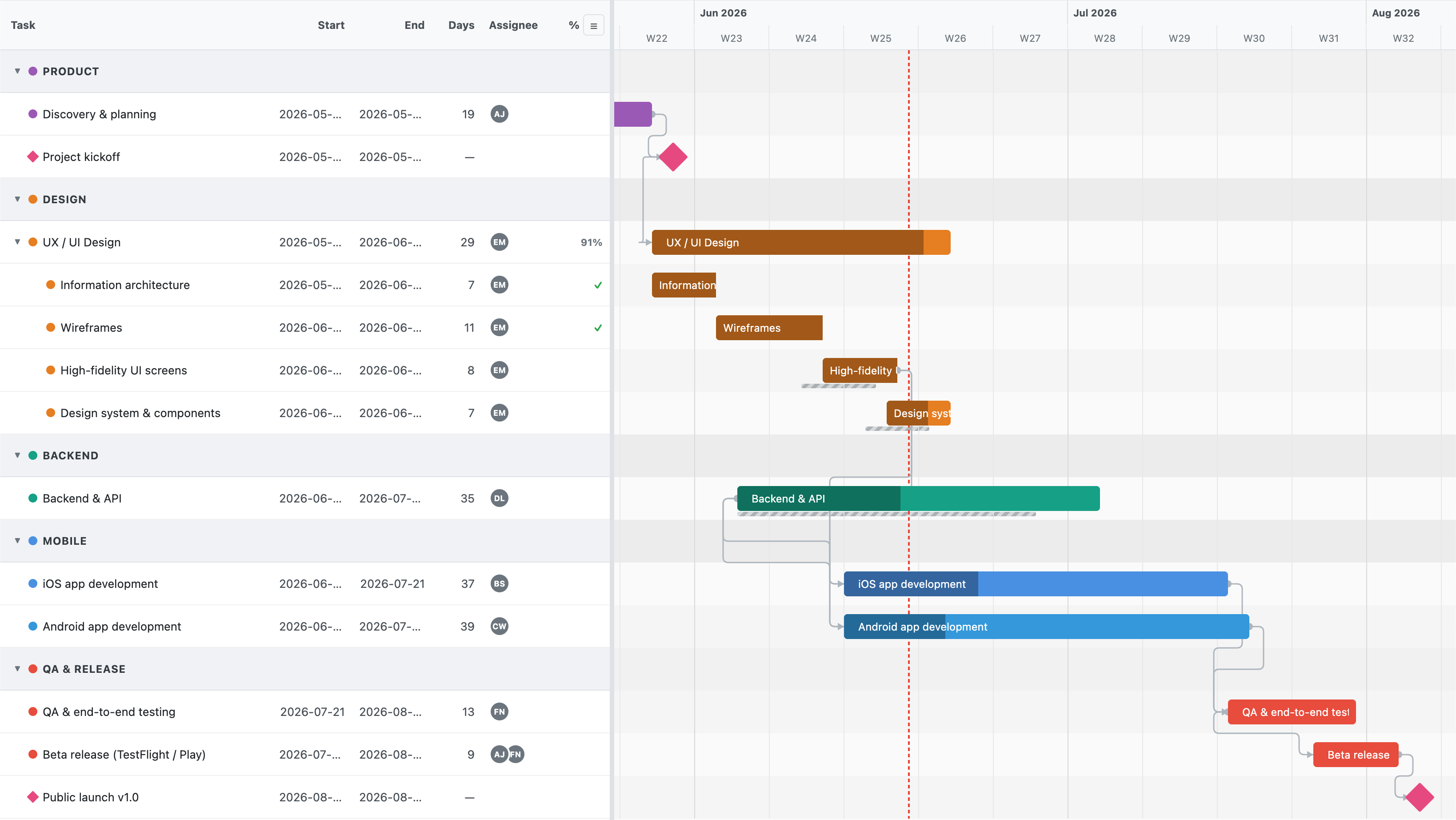
Por que o Le Gantt
O Le Gantt traz todo o poder de planejamento de projetos para o Basecamp—não apenas um cronograma.
Mova uma tarefa e cada data dependente avança automaticamente.
Arraste uma alça em cada barra para mostrar o quanto o trabalho já avançou.
Destaque a cadeia de tarefas que realmente determina seu prazo.
Transforme qualquer tarefa em um marco para assinalar as datas que importam.
Ignore fins de semana e feriados para que as tarefas nunca comecem nem terminem em um dia de folga.
Selecione várias barras e arraste-as juntas—as tarefas dependentes vão junto.
Congele o plano e compare-o com a situação real.
Reordene, redimensione e oculte datas, responsáveis e progresso como preferir.
Atribua pessoas a qualquer tarefa ou subtarefa e marque-a como concluída quando o trabalho terminar.
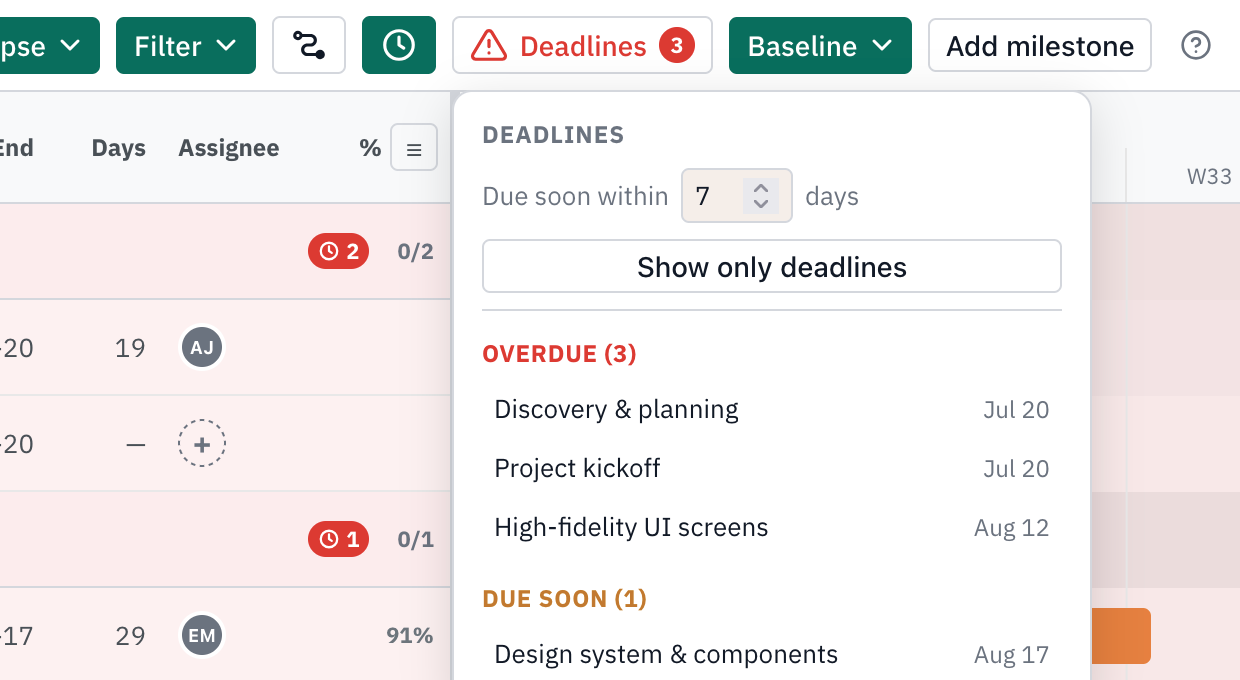
Perceba num relance o que está escorregando: tarefas atrasadas ficam vermelhas e as a vencer âmbar, com uma lista que reúne todas elas.
Fixe uma tarefa em uma data rígida — deve começar em ou não começar antes de — e o agendamento automático se ajusta a ela em vez de empurrá-la.
Dê a cada subtarefa suas próprias datas de início e entrega e veja-a como uma barra sob a tarefa principal.
Como funciona
De vincular tarefas a acompanhar o progresso—veja como é planejar no Le Gantt.
Arraste a alça de uma tarefa e solte a seta em outra para vinculá-las. O Le Gantt agenda automaticamente para frente, então mover um predecessor faz cascata em cada data dependente ao longo da cadeia. Clique em qualquer conexão para definir seu tipo e defasagem.
Precisa ajustar os planos? Basta dar um duplo-clique na seta de uma dependência para removê-la.
Arraste as bordas de uma barra para mudar sua duração, ou mova a barra inteira para reagendá-la—sem sair do gráfico. As datas são sincronizadas diretamente com suas tarefas, e você pode clicar com o botão direito em qualquer barra para transformá-la em um marco.
Ative o agendamento por tempo útil e o Le Gantt ignora os fins de semana e os feriados que você definir — as tarefas nunca começam nem terminam em um dia de folga, e as barras se estendem pelos dias em cinza. Defina o seu próprio fim de semana (Israel trabalha no domingo) e uma lista de feriados nomeados, e cada arraste, redimensionamento e cascata de dependências cai em um dia útil.
Segure ⌘ (Cmd) no Mac ou Ctrl no Windows e clique para selecionar várias barras; depois arraste qualquer uma delas—cada tarefa selecionada se move o mesmo número de dias, e suas dependências vão junto automaticamente. Clique em um espaço vazio da linha do tempo para limpar a seleção.
Clique em qualquer conexão para escolher o tipo: Fim→Início (o padrão—a sucessora começa depois que a predecessora termina), Início→Início, Fim→Fim ou Início→Fim. Adicione atraso ou antecipação em dias para criar intervalos ou sobreposições, e o Le Gantt reagenda para frente automaticamente respeitando cada tipo.
Arraste a alça de progresso em qualquer barra para marcar o quanto já avançou, depois capture uma linha de base para congelar o plano. O Le Gantt sobrepõe uma silhueta de planejado vs. real para você ver exatamente onde o projeto se desviou.
O Le Gantt destaca o caminho crítico—a cadeia conectada de tarefas em que qualquer atraso empurra sua data de término. Tudo fora do caminho tem folga; tudo nele exige sua atenção. Ative-o para saber exatamente onde focar.
Clique com o botão direito em qualquer tarefa para transformá-la em um marco—um losango que fixa uma data importante na linha do tempo. Use-os para lançamentos, revisões e entregas para que toda a equipe veja num relance os prazos que contam.
Capture uma linha de base para registrar seu cronograma como prometido. Conforme as datas mudam, o Le Gantt sobrepõe uma barra fantasma de planejado versus real para que você veja exatamente onde e quando o projeto desviou—e em quanto.
Reordene, redimensione ou oculte as colunas ao lado do seu gráfico—nome, datas, responsável, progresso. Mostre apenas o que sua equipe precisa e arraste-as na ordem que combina com o jeito que você lê um plano.
Dê um responsável a cada tarefa e subtarefa e marque-a como concluída direto na linha do tempo.
O Le Gantt marca em vermelho cada tarefa e marco atrasado e em âmbar os que estão a vencer, direto no gráfico e na barra lateral. Abra a lista de prazos para vê-los separados em Atrasadas e A vencer, e clique em qualquer um para ir direto até ele. Defina sua própria janela de “a vencer” — 7 dias por padrão — ou ative “somente prazos” para ocultar tudo o que está dentro do prazo.
Clique com o botão direito em uma barra e abra o editor de restrições: escolha um tipo — deve começar em, não começar antes de, deve terminar em, não terminar antes de — e uma data. Uma data «deve» fixa a tarefa para que o agendamento nunca a mova, mesmo que uma dependência empurre; uma data «não antes de» define um piso que ainda pode deslizar. Um marcador na barra indica a data restringida.
Cada subtarefa tem suas próprias datas de início e entrega — arraste ou redimensione a barra e ela fica logo abaixo da tarefa principal.
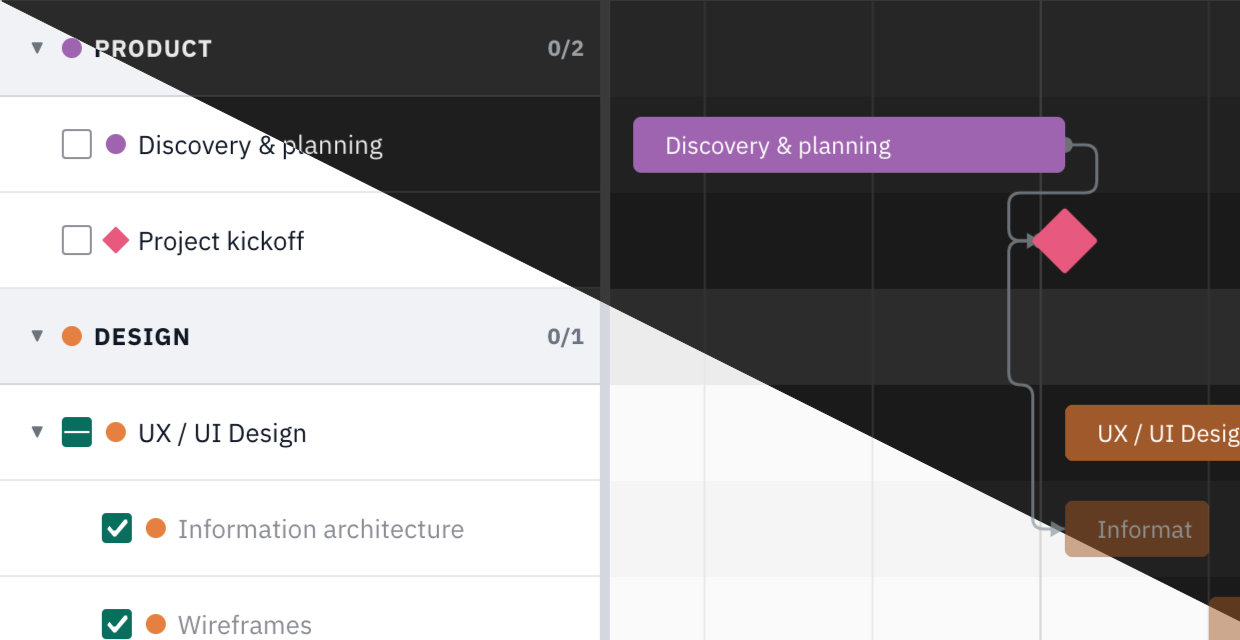
O Le Gantt vem com um tema claro luminoso e um tema escuro que descansa a vista. Escolha o que combina com seu espaço de trabalho e todo o gráfico, a barra lateral e os controles acompanham—confortáveis de ler de dia ou de noite.
Suas listas de tarefas e tarefas vêm diretamente do Basecamp, e as alterações de data são gravadas de volta automaticamente. Reordene, redimensione ou oculte as colunas da barra lateral—nome, datas, responsável, progresso—para se adequar ao modo de trabalho da sua equipe.
Preços
Todos os recursos incluídos. Comece com um teste gratuito de 14 dias—sem cartão de crédito.
US$ 19/mês ou US$ 190/ano (dois meses grátis)—com teste gratuito de 14 dias e sem cartão de crédito para começar. A assinatura mantém seus gráficos sincronizados com o Basecamp.
Não. Suas listas de tarefas e tarefas permanecem no Basecamp e continuam sendo a fonte da verdade. As alterações de data feitas no gráfico são gravadas de volta nas tarefas correspondentes do Basecamp, enquanto extras exclusivos do gráfico, como progresso e linhas de base, são armazenados com segurança do nosso lado.
O Le Gantt sincroniza alguns dados com o Basecamp—especificamente as datas de início e vencimento das suas tarefas. Quando você define ou ajusta uma data no gráfico, ela é salva de volta na tarefa correspondente do Basecamp. Todo o resto (dependências, progresso, marcos, linhas de base e o caminho crítico) é exclusivo do gráfico e armazenado do nosso lado, então nunca altera seu conteúdo no Basecamp.
Abra seu projeto no Basecamp, depois ••• → Configurar ferramentas → Abrir uma Porta, e cole o link do seu projeto Le Gantt. O gráfico de Gantt passa a viver dentro da navegação do seu projeto.
Transforme suas tarefas em um gráfico de Gantt vivo em minutos. Teste gratuito de 14 dias, sem cartão de crédito.