Einrichtungsanleitung
Die Tür in 6 Schritten hinzufügen
Basecamp bietet keine API zum automatischen Erstellen von Türen, daher wird diese einmalige Einrichtung in jedem Projekt von Hand vorgenommen. Sie dauert weniger als eine Minute.
- 1
Öffnen Sie Ihr Basecamp-Projekt
Gehen Sie zu dem Projekt, dessen To-dos Sie als Gantt-Diagramm sehen möchten.
- 2
Öffnen Sie das Tools-Menü
Klicken Sie oben rechts im Projekt auf das •••-Menü

- 3
Wählen Sie „Projekt-Tools anpassen“
Wählen Sie unter der Liste der Tools, die Sie hinzufügen können, „Projekt-Tools anpassen“.

- 4
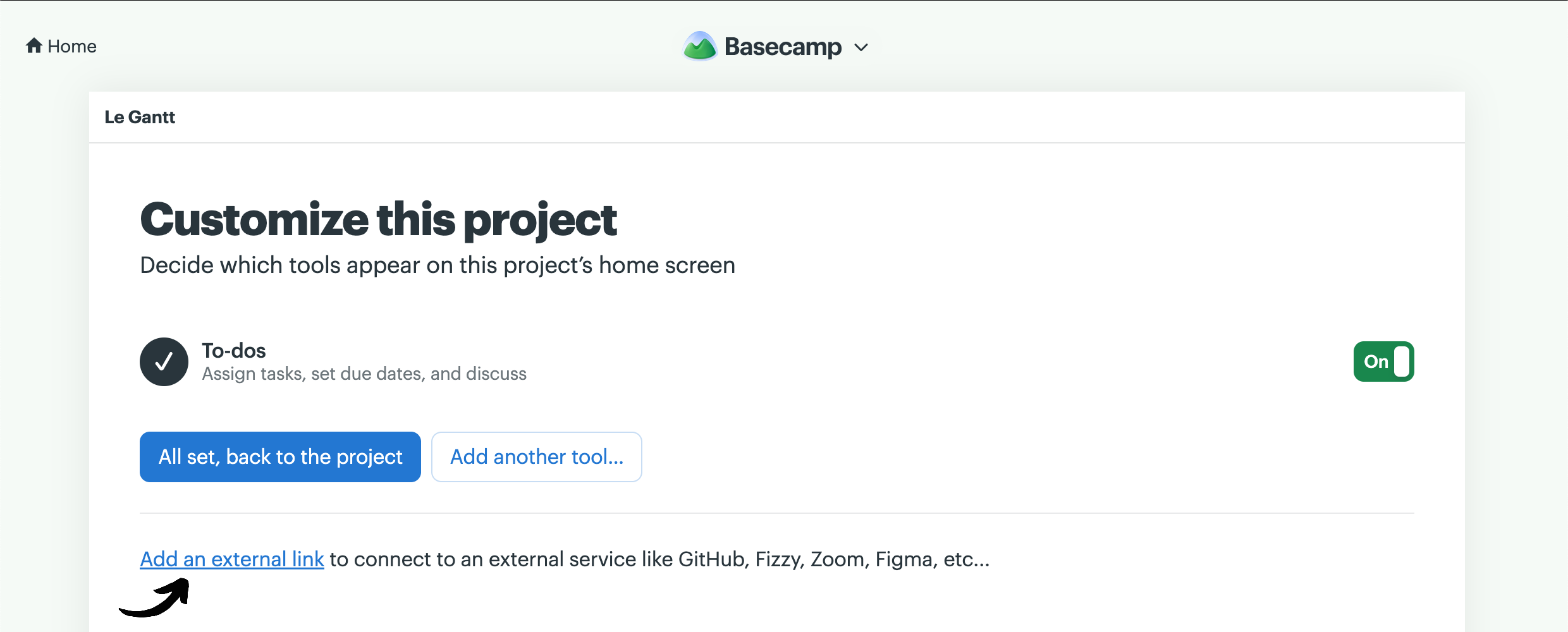
Externen Link hinzufügen
Klicken Sie unter der Liste der Tools auf „Einen externen Link hinzufügen“.
- 4
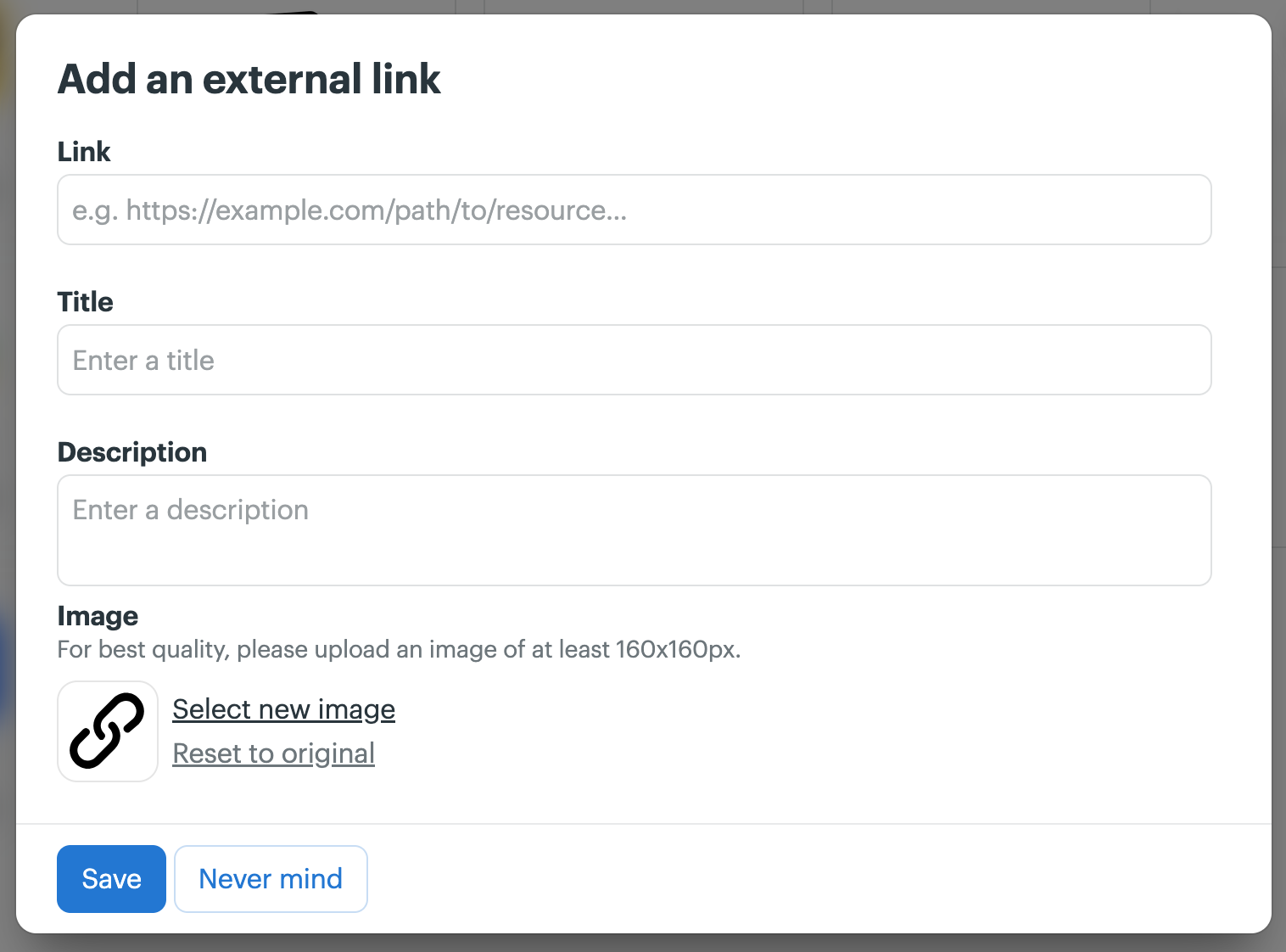
Benennen Sie ihn und fügen Sie den Le-Gantt-Link ein
Benennen Sie den externen Link „Le Gantt“ (oder wie Sie möchten), fügen Sie den untenstehenden Link als URL ein und speichern Sie.
https://basecamp.legantt.com - 5
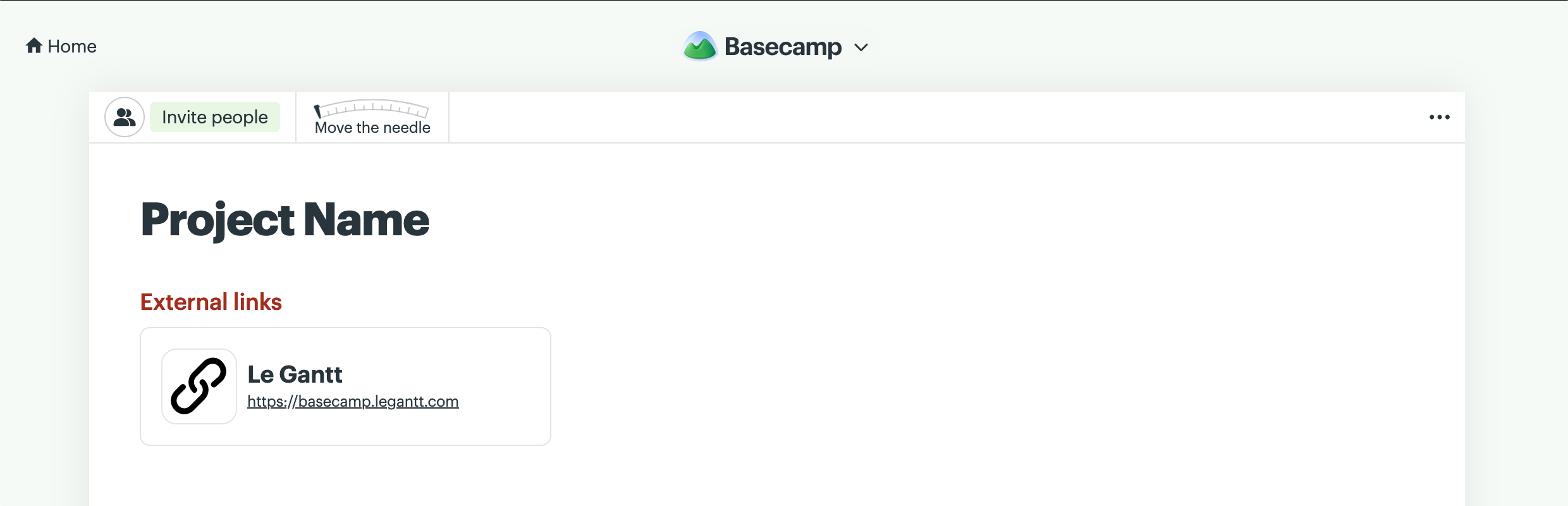
Öffnen Sie Le Gantt aus Ihrem Projekt
Die Tür erscheint nun in der Navigation Ihres Projekts. Klicken Sie darauf und wählen Sie dann „Mit Basecamp fortfahren“, um sich anzumelden.
- 6
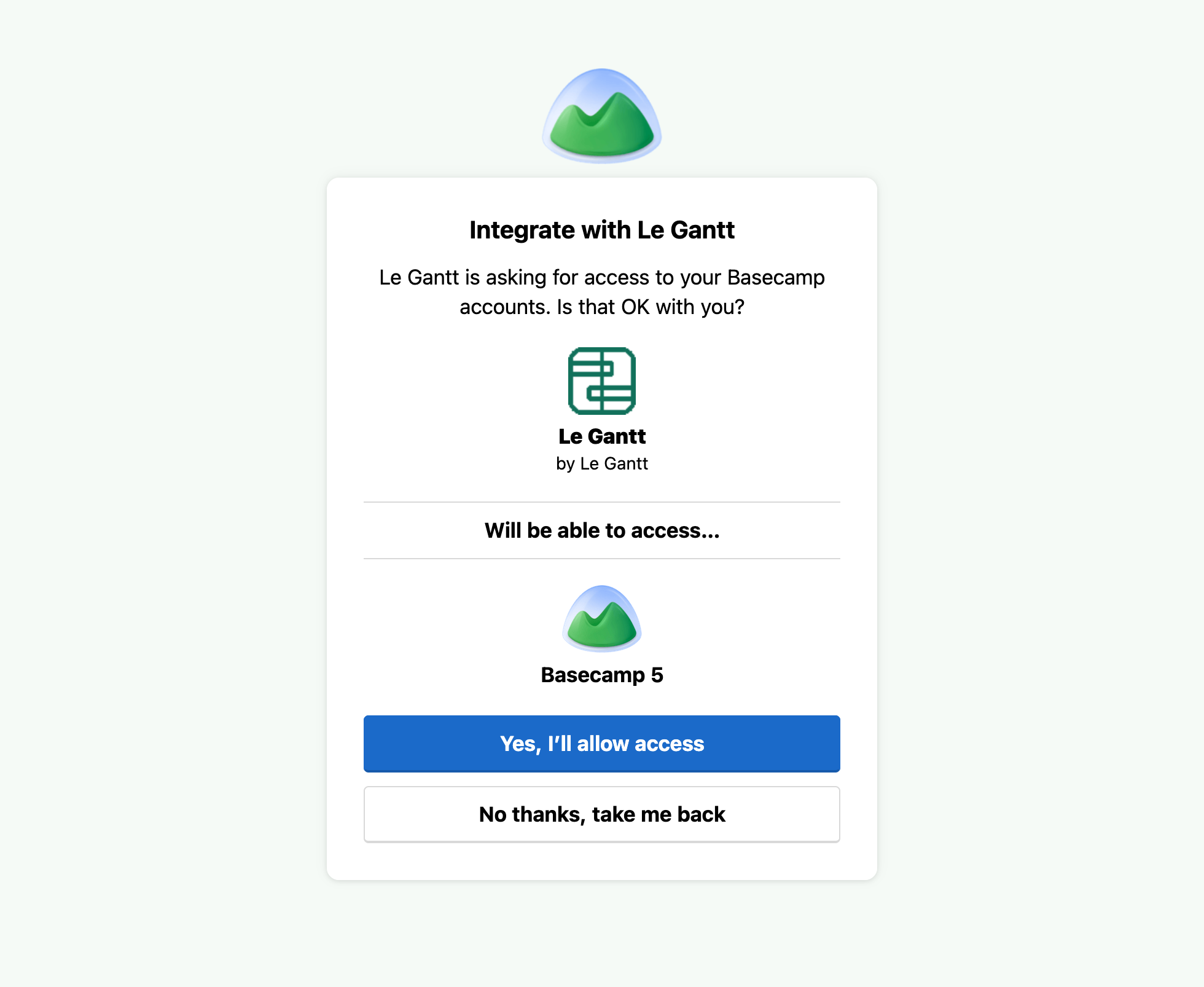
Zugriff auf Basecamp autorisieren
Wenn Sie Le Gantt zum ersten Mal öffnen, bittet Basecamp Sie, ihm Zugriff auf Ihr Konto zu gewähren. Klicken Sie auf „Ja, ich erlaube den Zugriff“, um fortzufahren – dies ist erforderlich, damit Le Gantt Ihre Projekte und To-dos lesen und Termine zurückschreiben kann. Sobald Sie bestätigt haben, wird Ihr Gantt-Diagramm mit Terminen, Abhängigkeiten und Meilensteinen geladen.