Guide d'installation
Ajoutez la porte en 6 étapes
Basecamp ne dispose pas d'API pour créer des portes automatiquement, cette configuration unique se fait donc à la main dans chaque projet. Cela prend moins d'une minute.
- 1
Ouvrez votre projet Basecamp
Accédez au projet dont vous souhaitez voir les tâches sous forme de diagramme de Gantt.
- 2
Ouvrez le menu des outils
Cliquez sur le menu ••• en haut à droite du projet.

- 3
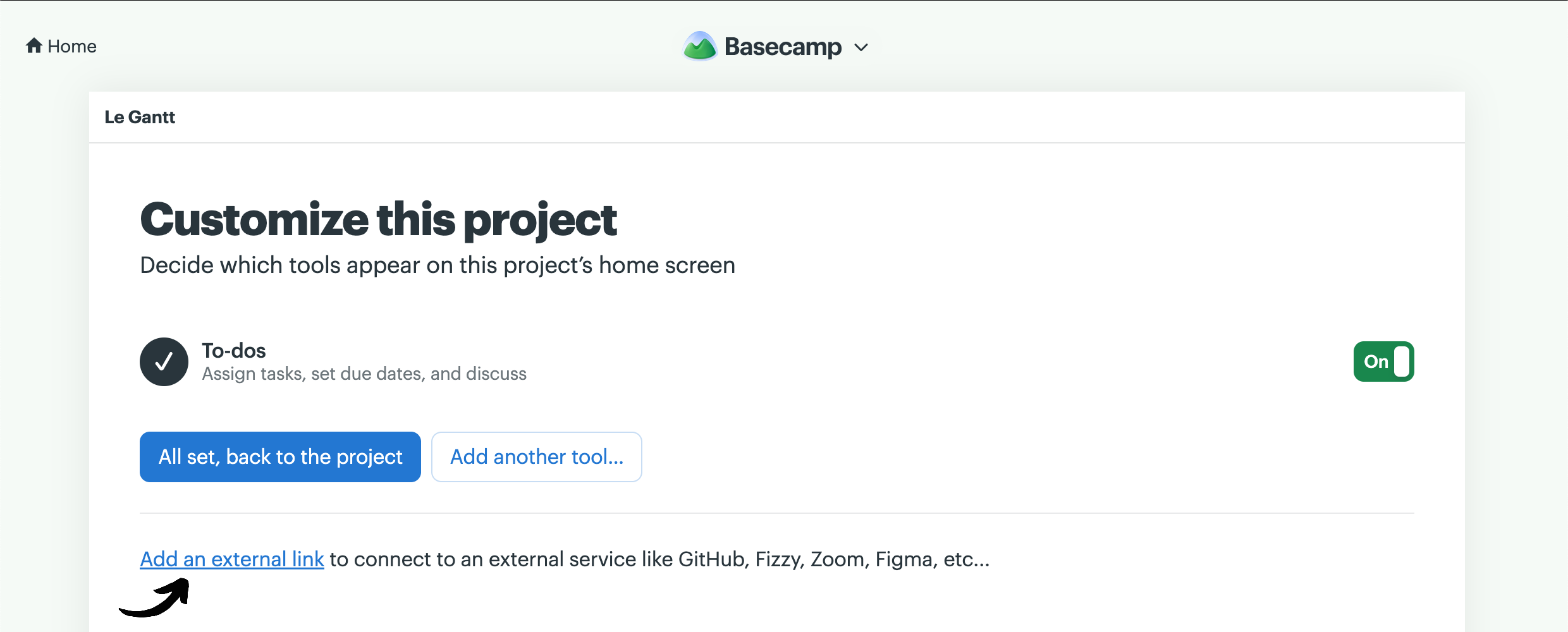
Choisissez « Personnaliser les outils du projet »
Sous la liste des outils que vous pouvez ajouter, sélectionnez « Personnaliser les outils du projet ».

- 4
Ajoutez un lien externe
Sous la liste des outils, cliquez sur « Ajouter un lien externe ».
- 4
Nommez-le et collez le lien Le Gantt
Nommez le lien externe « Le Gantt » (ou comme vous le souhaitez), collez le lien ci-dessous comme URL, puis enregistrez.
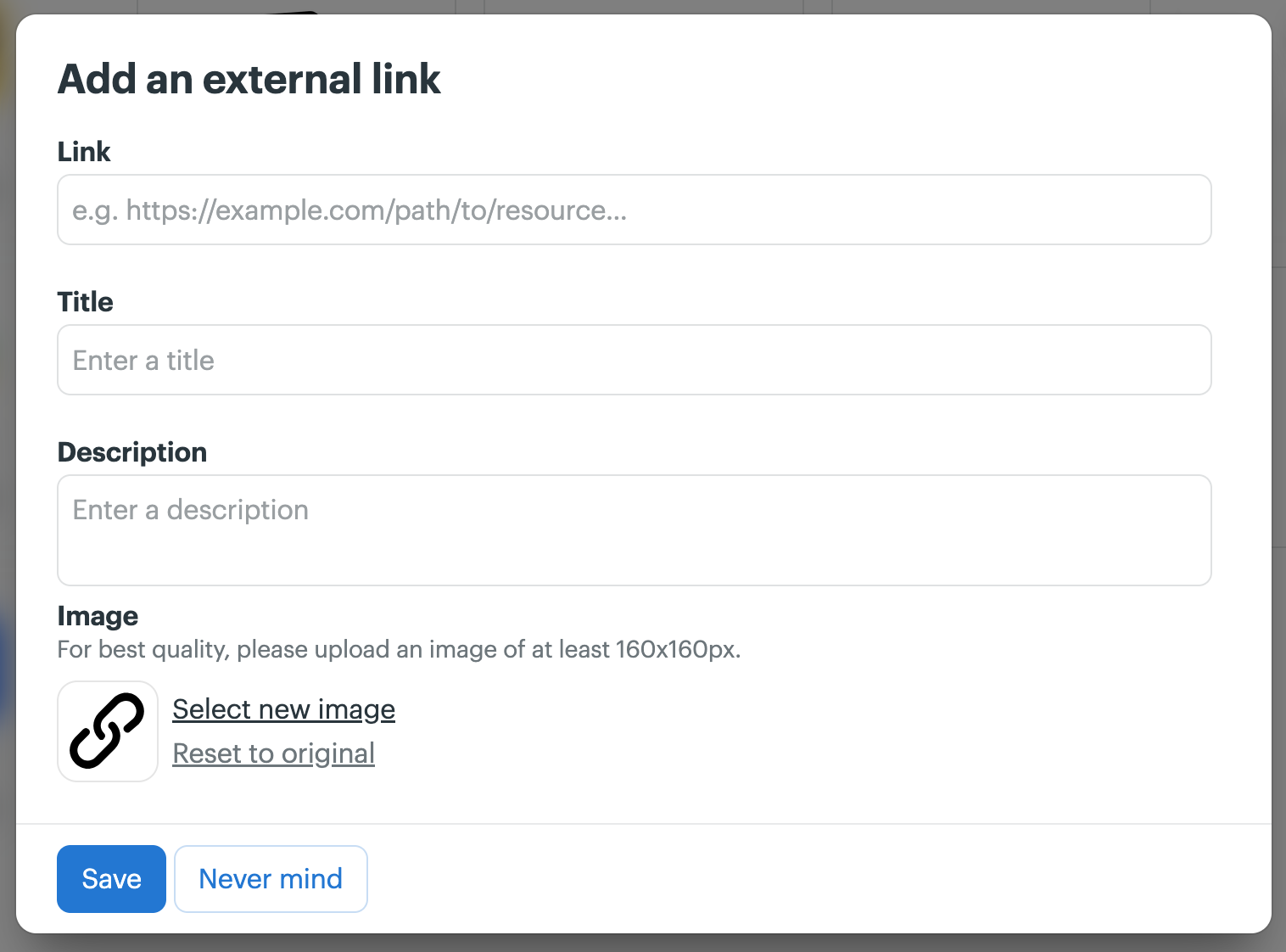
https://basecamp.legantt.com - 5
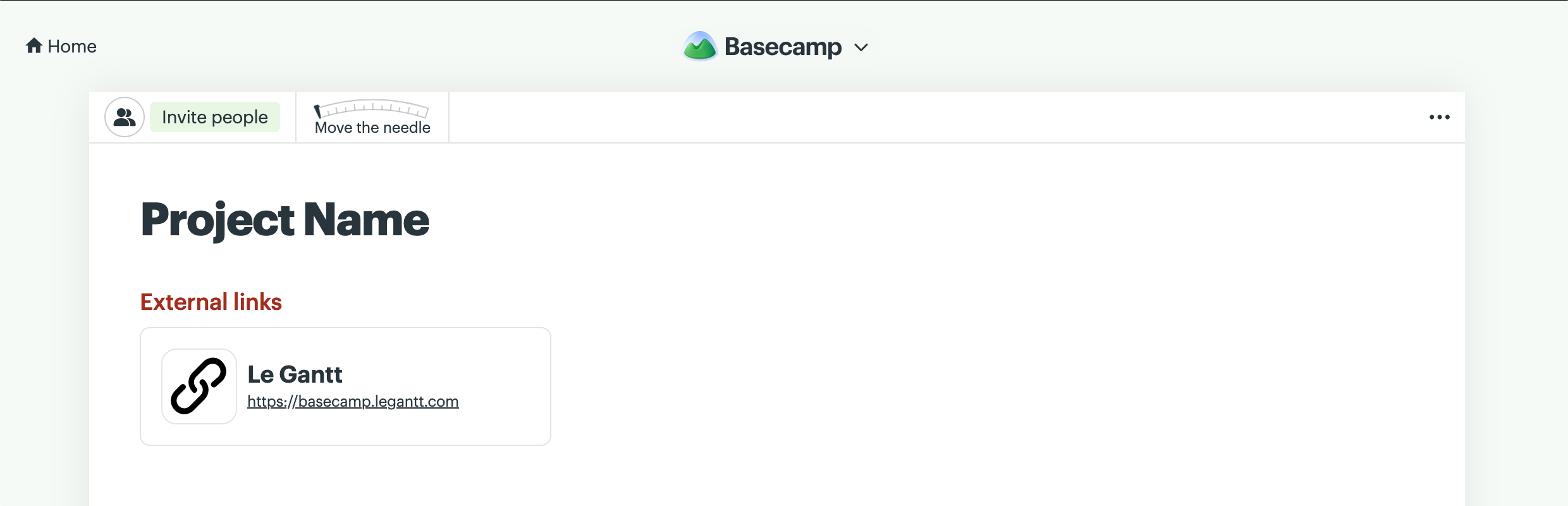
Ouvrez Le Gantt depuis votre projet
La porte apparaît désormais dans la navigation de votre projet. Cliquez dessus, puis choisissez « Continuer avec Basecamp » pour vous connecter.
- 6
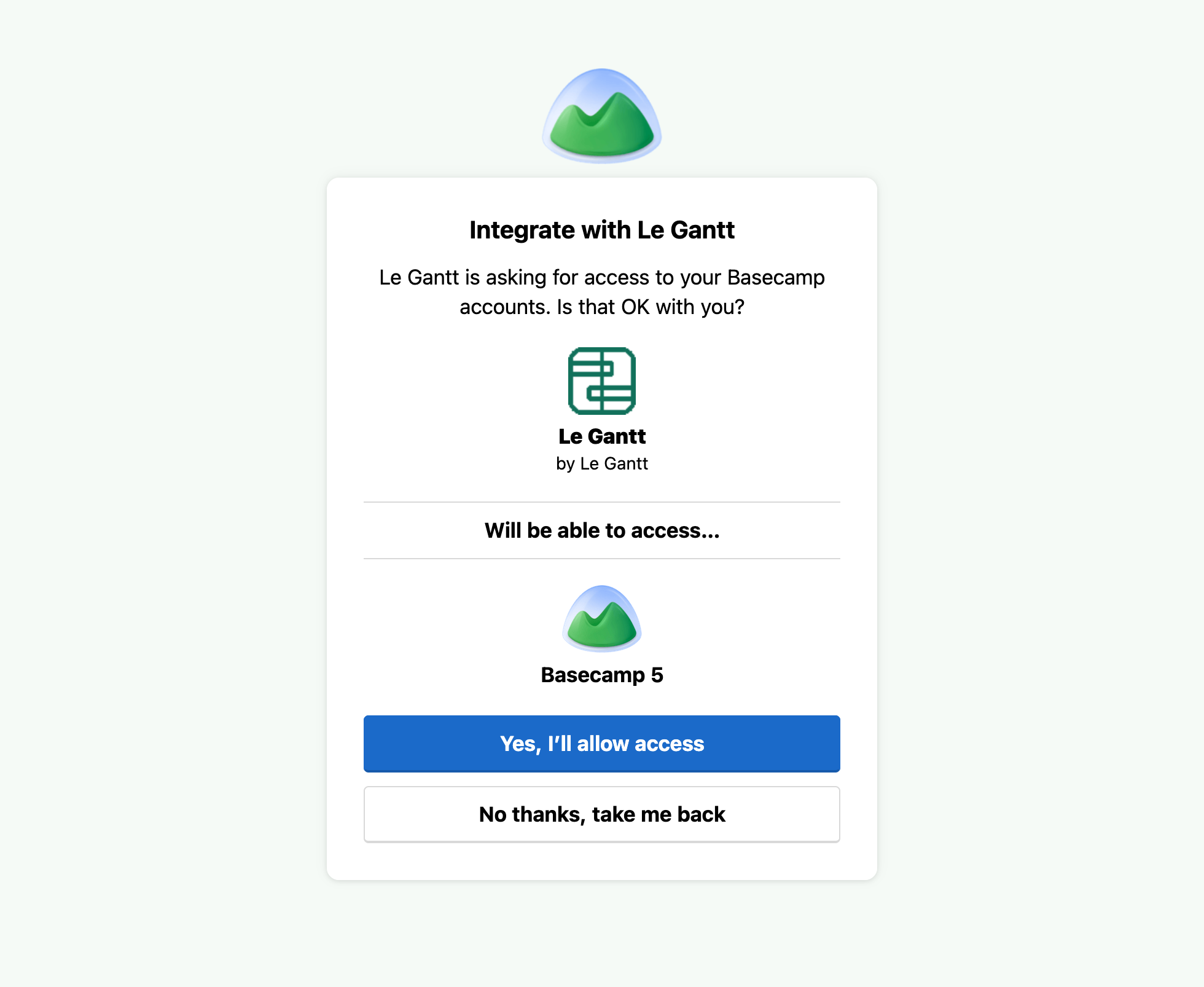
Autorisez l'accès à Basecamp
La première fois que vous ouvrez Le Gantt, Basecamp vous demande de lui accorder l'accès à votre compte. Cliquez sur « Oui, j'autorise l'accès » pour continuer — cela est nécessaire pour que Le Gantt puisse lire vos projets et vos tâches et y réécrire les dates. Une fois la confirmation faite, votre diagramme de Gantt se charge avec dates, dépendances et jalons inclus.