
Pourquoi Le Gantt
Une véritable planification de projet, là où vous travaillez
Les mêmes outils d'échéancier puissants, adaptés à chaque plateforme.
-
Planification automatique
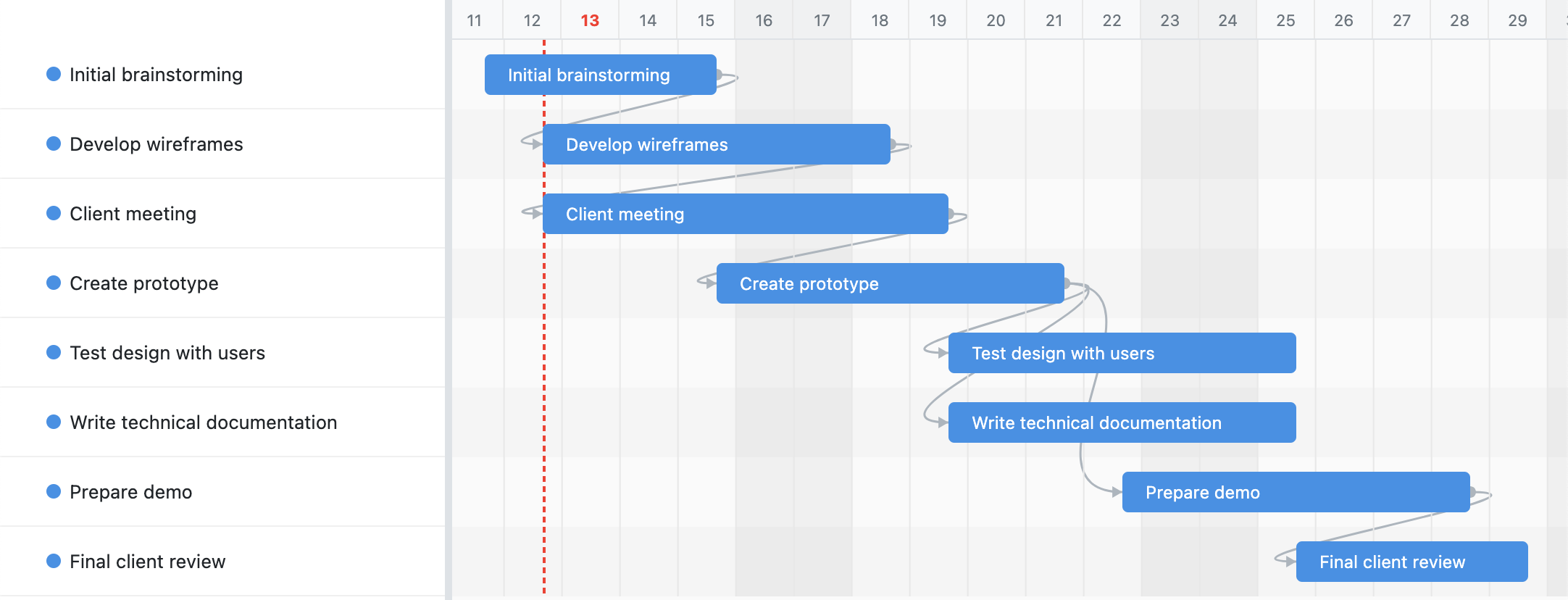
Déplacez une tâche et toutes les dates dépendantes se décalent automatiquement.
-
Suivi de l'avancement
Faites glisser une poignée sur chaque barre pour indiquer l'avancement du travail.
-
Chemin critique
Mettez en évidence la chaîne de tâches qui détermine réellement votre échéance.
-
Jalons
Transformez n'importe quelle tâche en jalon pour marquer les dates qui comptent.
Pro
Allez plus loin avec Pro
Le Gantt pour Trello est gratuit. Ces fonctionnalités Pro font partie d'un abonnement Pro facultatif — débloquez-les directement dans le Power-Up, et d'autres fonctionnalités payantes arrivent.
-
Week-ends et jours fériés Pro
Ignorez les week-ends et les jours fériés pour que les tâches ne commencent ni ne se terminent jamais un jour chômé.
-
Déplacement groupé Pro
Sélectionnez plusieurs barres et déplacez-les ensemble : les tâches dépendantes suivent le mouvement.
-
Lignes de référence Pro
Figez le plan et comparez-le à la situation réelle.
-
Colonnes personnalisées Pro
Réorganisez, redimensionnez et masquez dates, responsables et avancement à votre convenance.
-
Responsables et achèvement Pro
Attribuez des personnes à n'importe quelle tâche ou sous-tâche, puis cochez-la une fois le travail terminé.
-
En retard et bientôt dues Pro
Repérez d'un coup d'œil ce qui dérape : les tâches en retard passent au rouge, celles bientôt dues à l'ambre, avec une liste qui les rassemble toutes.
-
Contraintes de date Pro
Ancrez une tâche à une date fixe — doit commencer le ou ne pas commencer avant — et la planification automatique s’y adapte au lieu de la déplacer.
-
Dates de début et d’échéance des sous-tâches Pro
Donnez à chaque sous-tâche ses propres dates de début et d’échéance et voyez-la en barre sous sa tâche parente.
$19/mois ou $190/an — deux mois offerts. Sans essai : toutes les autres fonctionnalités restent gratuites. Passez à la version supérieure via le bouton « Passer à Pro » directement dans le Power-Up.
Comment ça marche
Planifiez votre tableau sur un échéancier
Reliez les cartes, replanifiez par glisser-déposer et gardez tout dans Trello.
-
Des dépendances qui replanifient à votre place
Faites glisser la poignée d'une tâche et déposez la flèche sur une autre pour les relier. Le Gantt replanifie automatiquement vers l'avant : déplacer un prédécesseur décale en cascade toutes les dates dépendantes de la chaîne. Cliquez sur une connexion pour définir son type et son décalage.
-
Supprimez les connexions en une étape
Besoin d'ajuster vos plans ? Double-cliquez simplement sur une flèche de dépendance pour la supprimer.
-
Planifiez les dates directement sur l'échéancier
Faites glisser les bords d'une barre pour modifier sa durée, ou déplacez toute la barre pour la replanifier — sans quitter le diagramme. Les dates sont synchronisées directement avec vos tâches, et un clic droit sur une barre permet d'en faire un jalon.
-
Planifiez en tenant compte des week-ends et des jours fériés Pro
Activez la planification en temps de travail et Le Gantt ignore les week-ends et les jours fériés que vous définissez : les tâches ne commencent ni ne se terminent jamais un jour chômé, et les barres s'étendent sur les jours grisés. Définissez votre propre week-end (Israël travaille le dimanche) et une liste de jours fériés nommés, et chaque déplacement, redimensionnement et cascade de dépendances tombe sur un jour ouvré.
-
Déplacez tout un groupe d'un coup Pro
Maintenez ⌘ (Cmd) sur Mac ou Ctrl sous Windows et cliquez pour sélectionner plusieurs barres, puis faites glisser l'une d'elles : chaque tâche sélectionnée se déplace du même nombre de jours, et ses dépendances suivent automatiquement. Cliquez sur une zone vide de la frise pour effacer la sélection.
-
Quatre façons de relier vos tâches
Cliquez sur une connexion pour choisir son type : Fin→Début (par défaut — le successeur démarre une fois le prédécesseur terminé), Début→Début, Fin→Fin ou Début→Fin. Ajoutez un délai ou une avance en jours pour intégrer des écarts ou des chevauchements, et Le Gantt replanifie automatiquement vers l'avant en respectant chaque type.
-
Suivez l'avancement et comparez-le au plan
Faites glisser la poignée d'avancement d'une barre pour indiquer où en est la tâche, puis capturez une ligne de référence pour figer le plan. Le Gantt superpose un fantôme « prévu vs réel » afin de voir précisément où le projet a dérivé.
-
Voyez ce qui détermine vraiment votre échéance
Le Gantt met en évidence le chemin critique—la chaîne de tâches reliées où le moindre retard repousse votre date de fin. Tout ce qui est hors du chemin dispose d'une marge ; tout ce qui s'y trouve exige votre attention. Activez-le pour savoir exactement où vous concentrer.
-
Marquez les dates qui comptent
Faites un clic droit sur n'importe quelle tâche pour la transformer en jalon—un losange qui fixe une date clé sur la frise. Utilisez-les pour les lancements, les revues et les transmissions afin que toute l'équipe voie d'un coup d'œil les échéances qui comptent.
-
Figez le plan, puis observez la réalité Pro
Enregistrez une référence pour capturer votre planning tel que promis. À mesure que les dates évoluent, Le Gantt superpose une barre fantôme prévu-réalisé pour que vous voyiez exactement où et quand le projet a dévié—et de combien.
-
Configurez la barre latérale à votre façon Pro
Réorganisez, redimensionnez ou masquez les colonnes à côté de votre diagramme—nom, dates, responsable, avancement. N'affichez que ce dont votre équipe a besoin et faites-les glisser dans l'ordre qui correspond à votre lecture d'un plan.
-
Attribuez le travail et cochez-le Pro
Attribuez un responsable à chaque tâche et sous-tâche, puis marquez-la comme terminée directement sur la frise.
-
Repérez les échéances qui glissent avant qu'elles ne glissent Pro
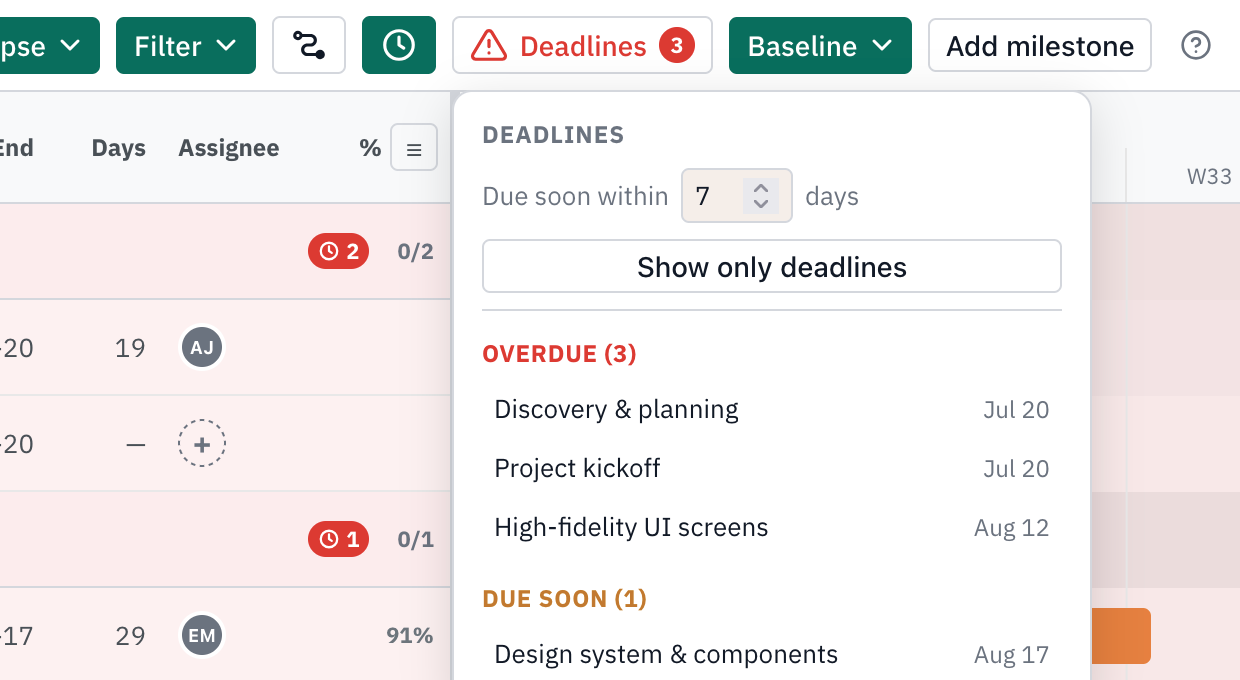
Le Gantt signale en rouge chaque tâche et jalon en retard et en ambre ceux bientôt dus, directement sur le diagramme et dans la barre latérale. Ouvrez la liste des échéances pour les voir séparées en En retard et Bientôt dues, et cliquez sur l'une d'elles pour y accéder directement. Définissez votre propre fenêtre « bientôt dû » — 7 jours par défaut — ou activez « échéances seulement » pour masquer tout ce qui est dans les temps.
-
Fixer une tâche à une date précise Pro
Faites un clic droit sur une barre et ouvrez l’éditeur de contraintes : choisissez un type — doit commencer le, ne pas commencer avant, doit finir le, ne pas finir avant — et une date. Une date « doit » ancre la tâche pour que la planification ne la déplace jamais, même si une dépendance pousse ; une date « pas avant » définit un plancher qu’elle peut encore dépasser. Une épingle sur la barre marque la date contrainte.
-
Planifiez les sous-tâches sur leurs propres dates Pro
Chaque sous-tâche a ses propres dates de début et d’échéance — faites glisser ou redimensionnez sa barre, elle se place juste sous sa tâche parente.
-
Travaillez en clair ou en sombre
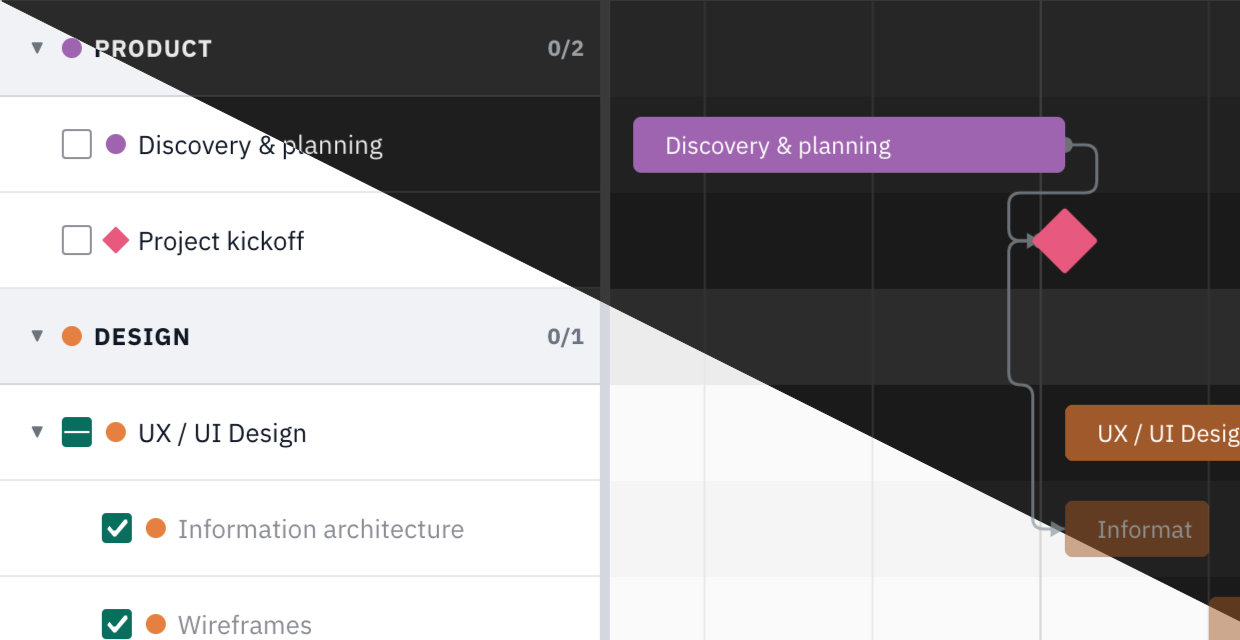
Le Gantt est proposé avec un thème clair lumineux et un thème sombre reposant pour les yeux. Choisissez celui qui convient à votre espace de travail : tout le diagramme, la barre latérale et les commandes s'adaptent, pour une lecture agréable de jour comme de nuit.
-
Des données 100 % natives à Trello
Tout est stocké directement dans les propriétés des cartes Trello — aucune base de données externe, aucun champ personnalisé, aucun compte ni inscription requis. Vos données restent en sécurité dans votre espace de travail Trello.
Questions fréquentes
Le Gantt est-il gratuit ?
Oui — Le Gantt est gratuit, et tout ce dont vous avez besoin pour créer et planifier votre diagramme de Gantt est inclus. Plusieurs fonctionnalités Pro, comme les baselines et les colonnes de tâches, font partie d'un abonnement facultatif (19 $/mois ou 190 $/an) ; il n'y a pas d'essai, et toutes les autres fonctionnalités restent gratuites.
Une transparence des données digne de confiance
Nous ne stockons que des identifiants anonymisés d'organisation et d'utilisateur à des fins d'analyse — rien qui soit lié à vos vrais noms, au contenu de vos tableaux ou aux données de vos cartes. Nous croyons en une transparence totale sur le minimum d'informations que nous collectons.