
Waarom Le Gantt
Echte projectplanning, precies waar je werkt
Dezelfde krachtige tijdlijntools, afgestemd op elk platform.
-
Automatisch plannen
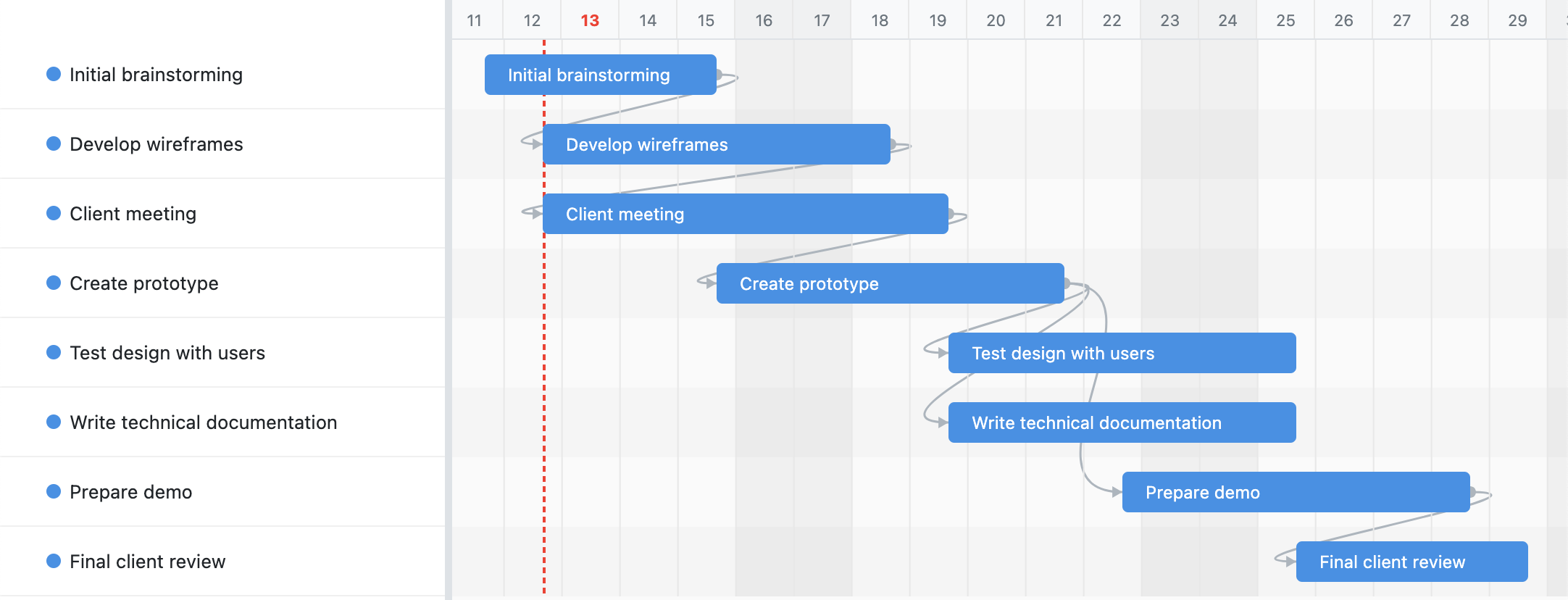
Verplaats één taak en elke afhankelijke datum schuift automatisch vooruit.
-
Voortgangsregistratie
Sleep een handgreep op elke balk om te tonen hoe ver het werk gevorderd is.
-
Kritiek pad
Markeer de keten van taken die je deadline daadwerkelijk bepaalt.
-
Mijlpalen
Zet elke taak om in een mijlpaal om de datums die ertoe doen te markeren.
Pro
Doe meer met Pro
Le Gantt voor Trello is gratis. Deze Pro-functies maken deel uit van een optioneel Pro-abonnement—ontgrendel ze direct in de Power-Up, en er zijn meer betaalde functies onderweg.
-
Weekenden en feestdagen Pro
Sla weekenden en feestdagen over, zodat taken nooit op een vrije dag beginnen of eindigen.
-
Bulkverplaatsing Pro
Selecteer meerdere balken en sleep ze samen—afhankelijke taken verschuiven gewoon mee.
-
Basislijnen Pro
Bevries het plan en vergelijk het met hoe de zaken er werkelijk voorstaan.
-
Aangepaste kolommen Pro
Herorden, verklein/vergroot en verberg datums, toegewezen personen en voortgang naar smaak.
-
Toegewezen personen en voltooiing Pro
Wijs personen toe aan elke taak of subtaak en vink deze af zodra het werk klaar is.
-
Verlopen & binnenkort te laat Pro
Zie in één oogopslag wat uitloopt: verlopen taken worden rood, bijna verlopen taken amber, met een lijst die ze allemaal samenbrengt.
-
Datumbeperkingen Pro
Zet een taak vast op een harde datum — moet beginnen op of niet eerder beginnen dan — en de automatische planning houdt daar rekening mee in plaats van de taak weg te schuiven.
-
Start- en vervaldatums voor subtaken Pro
Geef elke subtaak een eigen start- en vervaldatum en zie hem als balk onder zijn bovenliggende taak.
$19/maand of $190/jaar—twee maanden gratis. Geen proefperiode: alle andere functies blijven gratis. Upgrade via de knop 'Upgraden naar Pro' in de Power-Up.
Hoe het werkt
Plan je bord op een tijdlijn
Koppel kaarten, herplan door te slepen en houd alles binnen Trello.
-
Afhankelijkheden die voor je herplannen
Sleep de handgreep op een taak en laat de pijl op een andere vallen om ze te koppelen. Le Gantt plant automatisch vooruit, dus het verplaatsen van een voorganger laat elke afhankelijke datum door de keten schuiven. Klik op een verbinding om het type en de vertraging in te stellen.
-
Verwijder verbindingen in één stap
Moet je de plannen aanpassen? Dubbelklik gewoon op een afhankelijkheidspijl om deze te verwijderen.
-
Plan datums direct op de tijdlijn
Sleep de randen van een balk om de duur te wijzigen, of verplaats de hele balk om deze opnieuw te plannen—zonder het diagram te verlaten. Datums synchroniseren direct terug naar je taken, en je kunt met de rechtermuisknop op een balk klikken om deze in een mijlpaal te veranderen.
-
Plan rond weekenden en feestdagen Pro
Zet werktijdplanning aan en Le Gantt slaat weekenden en de door jou ingestelde feestdagen over—taken beginnen of eindigen nooit op een vrije dag, en balken lopen door over de grijs gemaakte dagen. Stel je eigen weekend in (Israël werkt op zondag) en een benoemde feestdagenlijst, en elke versleping, formaatwijziging en afhankelijkheidscascade komt op een werkdag terecht.
-
Verplaats een hele groep in één keer Pro
Houd ⌘ (Cmd) op de Mac of Ctrl op Windows ingedrukt en klik om meerdere balken te selecteren; sleep er vervolgens één—elke geselecteerde taak verschuift met hetzelfde aantal dagen, en hun afhankelijkheden gaan automatisch mee. Klik op een lege plek op de tijdlijn om de selectie te wissen.
-
Vier manieren om je taken te verbinden
Klik op een verbinding om het type te kiezen: Einde→Start (de standaard—de opvolger start nadat de voorganger klaar is), Start→Start, Einde→Einde of Start→Einde. Voeg vertraging of voorsprong in dagen toe om gaten of overlappingen in te bouwen, en Le Gantt plant automatisch vooruit met respect voor elk type.
-
Volg voortgang en vergelijk met het plan
Sleep de voortgangshandgreep op een balk om te markeren hoe ver deze gevorderd is, en leg vervolgens een basislijn vast om het plan te bevriezen. Le Gantt legt een schaduw van gepland vs. werkelijk overheen zodat je precies ziet waar het project is afgeweken.
-
Zie wat je deadline echt bepaalt
Le Gantt markeert het kritieke pad—de verbonden keten van taken waarbij elke vertraging je einddatum opschuift. Alles buiten het pad heeft speling; alles erop vraagt je aandacht. Zet het aan om precies te weten waar je je op moet richten.
-
Markeer de datums die ertoe doen
Klik met de rechtermuisknop op een to-do om er een mijlpaal van te maken—een ruit die een belangrijke datum op de tijdlijn vastzet. Gebruik ze voor lanceringen, reviews en overdrachten, zodat het hele team de belangrijke deadlines in één oogopslag ziet.
-
Bevries het plan en volg de realiteit Pro
Leg een baseline vast om je planning te bewaren zoals beloofd. Terwijl datums verschuiven, legt Le Gantt een gepland-versus-werkelijk spookbalk eroverheen, zodat je precies ziet waar en wanneer het project is afgeweken—en met hoeveel.
-
Maak de zijbalk zoals jij wilt Pro
Herschik, verklein of verberg de kolommen naast je diagram—naam, datums, toegewezen persoon, voortgang. Toon alleen wat je team nodig heeft en sleep ze in de volgorde die past bij hoe jij een plan leest.
-
Wijs werk toe en vink het af Pro
Geef elke taak en subtaak een eigenaar en markeer deze direct op de tijdlijn als voltooid.
-
Betrap uitlopende deadlines voordat ze uitlopen Pro
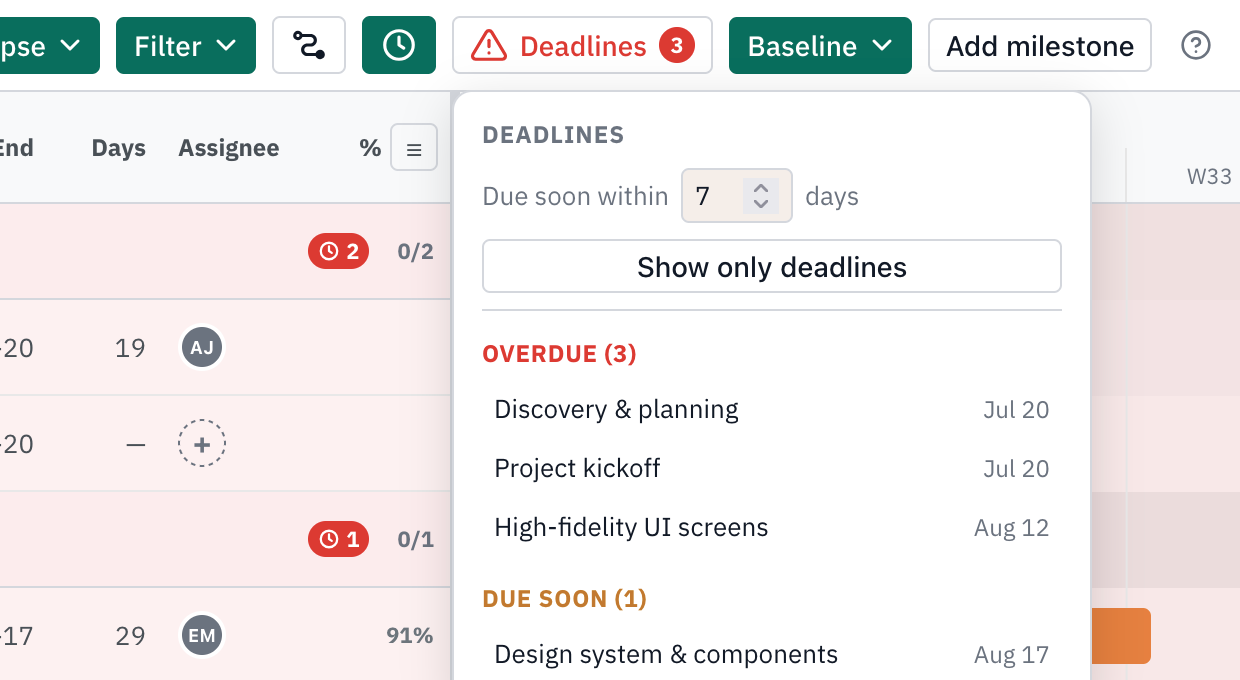
Le Gantt markeert elke verlopen taak en mijlpaal in rood en bijna verlopen items in amber, direct op de grafiek en in de zijbalk. Open de deadlinelijst om ze gesplitst te zien in Verlopen en Binnenkort, en klik op een rij om er direct naartoe te springen. Stel je eigen 'binnenkort'-venster in—standaard 7 dagen—of zet 'alleen deadlines' aan om alles wat op schema ligt te verbergen.
-
Een taak vastzetten op een vaste datum Pro
Klik met rechts op een balk en open de beperkingseditor: kies een type — moet beginnen op, niet eerder beginnen dan, moet eindigen op, niet eerder eindigen dan — en een datum. Een «moet»-datum verankert de taak zodat de planning die nooit verplaatst, zelfs als een afhankelijkheid duwt; een «niet eerder dan»-datum stelt een ondergrens in die nog kan opschuiven. Een speld op de balk markeert de vastgelegde datum.
-
Plan subtaken op hun eigen datums Pro
Elke subtaak krijgt een eigen start- en vervaldatum — sleep of verander de grootte van de balk en hij staat direct onder zijn bovenliggende taak.
-
Werk in licht of donker
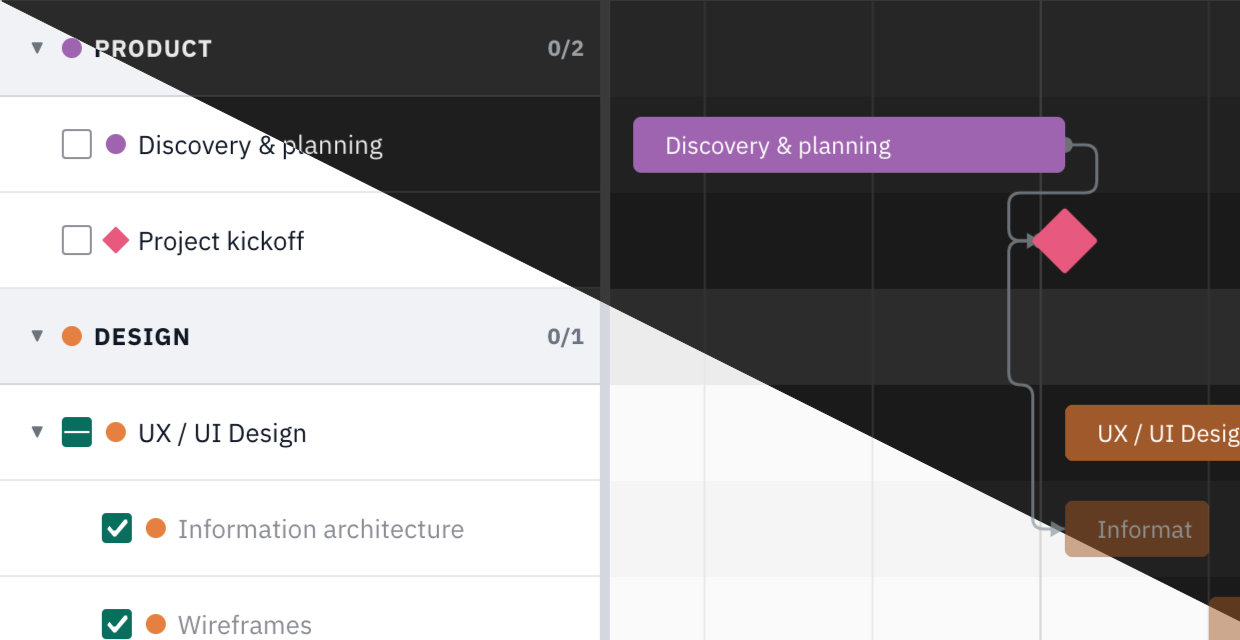
Le Gantt heeft zowel een helder licht thema als een rustgevend donker thema. Kies wat bij je werkplek past en de hele grafiek, zijbalk en knoppen passen mee—prettig leesbaar overdag en 's nachts.
-
100% Trello-native gegevens
Alles wordt direct opgeslagen in de eigenschappen van de Trello-kaart—geen externe databases, geen aangepaste velden, geen account of registratie nodig. Je gegevens blijven veilig binnen je Trello-werkruimte.
Veelgestelde vragen
Is Le Gantt gratis te gebruiken?
Ja—Le Gantt is gratis te gebruiken, en alles wat je nodig hebt om je ganttdiagram te bouwen en plannen is inbegrepen. Meerdere Pro-functies, zoals baselines en taakkolommen, maken deel uit van een optioneel abonnement ($19/maand of $190/jaar); er is geen proefperiode, en alle andere functies blijven gratis.
Gegevenstransparantie waarop je kunt vertrouwen
We slaan alleen geanonimiseerde organisatie- en gebruikers-ID's op voor analyses—niets gekoppeld aan je echte namen, bordinhoud of kaartgegevens. We geloven in volledige transparantie over de minimale informatie die we verzamelen.